
Comment utiliser Claude avec Power BI ?
Résumé : Claude peut se connecter directement à Power BI Desktop via le MCP Server de Microsoft (en Public Preview depuis début 2026). Résultat : vous dictez vos modifications en langage naturel, Claude les applique sur votre modèle. Créer des mesures DAX, documenter un modèle, renommer 200 colonnes en masse, configurer le RLS - tout ça sans toucher l'interface. Ce guide explique comment installer la connexion, quels cas d'usage valent vraiment le coup, et où ça a encore ses limites.
On va être directs : quand on a vu la démo du MCP Server Power BI tourner pour la première fois, on a passé dix minutes à tester des prompts avant de réaliser qu'on venait de créer 15 mesures DAX sans ouvrir une seule fois l'éditeur de formules. Pour des ex-contrôleurs de gestion qui ont passé des années à écrire du DAX à la main, c'est un changement de rythme assez brutal.
Cet article est le résultat de nos tests sur des fichiers .pbix réels, avec des modèles de type consolidation financière et reporting de trésorerie. On vous dit ce qui fonctionne, ce qui plante, et comment configurer tout ça proprement.
💥 MasterClass Claude × Power BI
Notre nouvelle MasterClass Claude × Power BI est disponible ! Si vous voulez apprendre à utiliser Claude avec Power BI (DAX, modélisation, préparation et analyse de données, automatisations...), c'est par ici.
Découvrir la MasterClass →1. Ce que le MCP Server change concrètement
MCP : le protocole qui connecte Claude à Power BI Desktop
Le MCP (Model Context Protocol) est un standard ouvert créé par Anthropic, adopté depuis par Microsoft, GitHub et d'autres éditeurs. L'idée : définir une façon standardisée pour un assistant IA de communiquer avec des outils externes, comme s'il disposait d'une API universelle.
Microsoft a publié son propre MCP Server Power BI en Public Preview en 2026. Ce serveur local tourne sur votre machine et expose à Claude (ou à GitHub Copilot) un ensemble d'outils pour interagir avec vos modèles sémantiques Power BI.
Concrètement, le MCP Claude Power BI crée un pont entre l'assistant et votre fichier .pbix ouvert dans Power BI Desktop. Claude lit la structure de votre modèle, comprend vos tables, colonnes, mesures et relations, puis peut les modifier selon vos instructions.
Ce que Claude peut faire sur votre fichier .pbix
Voici ce que le MCP Server Power BI expose réellement comme capacités :
- Mesures DAX : créer, modifier, supprimer, déplacer entre tables, valider
- Tables et colonnes : renommer en masse, ajouter des descriptions, modifier les types
- Relations : analyser, créer, désactiver, détecter les problèmes
- Sécurité RLS : créer et configurer des rôles de sécurité au niveau des lignes
- Documentation : générer des descriptions sur l'ensemble du modèle
- Validation DAX : exécuter des requêtes pour tester vos mesures
- Groupes de calcul : créer et gérer les calculation groups pour la Time Intelligence
- Hiérarchies : créer et réorganiser les hiérarchies utilisateur
La liste complète des outils disponibles est dans le README du projet GitHub. Le dépôt compte déjà 868 étoiles et 158 forks - c'est un projet actif.
Ce qu'il ne peut pas faire (et pourquoi c'est important à savoir)
Quelques limitations à connaître avant de vous lancer :
- Pas de modification des visuels ou des pages de rapport : le MCP Server agit uniquement sur le modèle sémantique, pas sur la couche rapport.
- Pas de connexion à Power BI Service directement : pour le cloud, il faut passer par le MCP Server distant (remote), qui a des capacités différentes (lecture/requête uniquement).
- Pas de création de rapports : Claude ne va pas générer vos pages de dashboard.
- Qualité variable selon la complexité DAX : pour des mesures simples à intermédiaires, ça marche très bien. Pour du DAX très avancé avec des patterns complexes (ALLSELECTED imbriqués, KEEPFILTERS), vérifiez toujours le résultat.
- Projet en Public Preview : Microsoft prévient explicitement que les outils peuvent changer avant la GA.
Newsletter
Progressez sur Power BI avec un email par mois
Actualités, astuces et promos exclusives : rejoignez plus de 4 000 professionnels qui nous lisent chaque mois. Pas de spam.
Lus par des équipes de Crédit Agricole, BNP Paribas, L'Oréal, EDF, Leroy Merlin…
S'inscrire à la newsletter →2. Claude ou Copilot avec Power BI : lequel choisir ?
La question revient souvent. Les deux utilisent l'IA pour travailler sur Power BI, mais ils ne font pas la même chose et n'ont pas le même coût.
Copilot Power BI : intégré, mais conditionné à une licence Fabric Premium
Copilot Power BI est l'assistant IA intégré nativement dans Power BI Service. Il permet de générer des visuels, créer des pages de rapport, résumer des données et poser des questions en langage naturel sur vos datasets.
Le problème : il nécessite une licence Fabric Premium (F64 minimum) ou une licence Power BI Premium Per User (PPU). En juin 2026, le PPU est facturé environ 20 €/utilisateur/mois, et le F64 démarre à plusieurs milliers d'euros par mois pour une capacité partagée.
Pour une PME ou une équipe finance de taille réduite, c'est souvent prohibitif.
Claude + MCP Server : plus flexible, moins cher
Claude Desktop est gratuit en version de base (plan Free avec Claude Sonnet). Le plan Pro à 20 $/mois donne accès à Claude Sonnet 4.5 et aux modèles de raisonnement avancés, ce qui est recommandé pour du DAX complexe.
Le MCP Server Power BI est open source et gratuit (MIT License, publié par Microsoft sur GitHub).
La différence principale : Claude + MCP Server agit sur la modélisation (le moteur analytique), pas sur les visuels. C'est complémentaire à Copilot, pas identique.
Notre recommandation pour un contrôleur de gestion
Si vous travaillez principalement sur la modélisation et le développement de modèles (mesures DAX, structure du modèle, documentation), Claude + MCP Server est le meilleur rapport qualité/coût, de loin.
Si votre besoin principal est de générer des rapports et des visuels rapidement pour des utilisateurs finaux, Copilot Power BI est plus adapté, à condition d'avoir la licence.
Les deux ne sont pas mutuellement exclusifs. On connaît des équipes qui utilisent Claude pour construire le modèle, et Copilot pour l'exploration des données côté utilisateurs.
3. Installation : Claude Desktop + MCP Server pas à pas
On va installer le powerbi-modeling-mcp officiel de Microsoft - le connecteur qui permet à Claude de lire et modifier vos fichiers .pbix directement depuis Power BI Desktop.
Prérequis
Avant de commencer, assurez-vous d'avoir installé les trois outils suivants :
- Power BI Desktop - version novembre 2025 ou plus récente, disponible sur le Microsoft Store
- Claude Desktop - l'application bureau (pas claude.ai), téléchargeable sur claude.com/download
- Visual Studio Code - éditeur de code gratuit, disponible sur le Microsoft Store
Note sur la licence Claude : le plan gratuit peut suffire pour débuter, mais Anthropic peut limiter l'accès en cas de forte charge. Si vous rencontrez des restrictions, le plan Pro à 20 $/mois est recommandé. Détails sur claude.com/fr/pricing.
Étape 1 : Installer l'extension MCP dans VS Code
Lancez Visual Studio Code, ouvrez le panneau Extensions (icône dans la barre latérale gauche ou Ctrl+Shift+X), puis recherchez :
Power BI MCP
Installez l'extension Power BI Modeling MCP Server publiée par Microsoft.
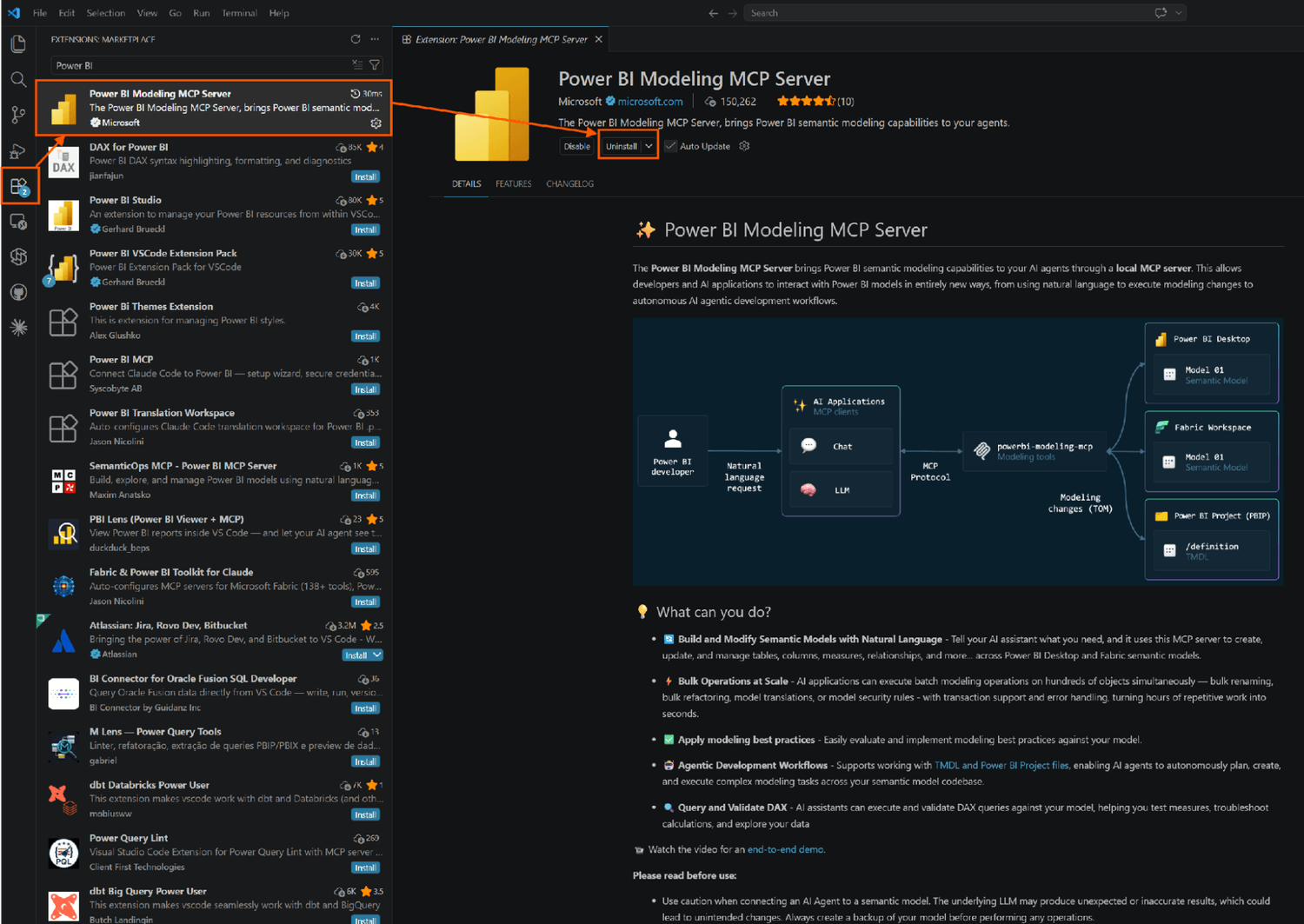
Étape 2 : Récupérer le chemin de l'exécutable
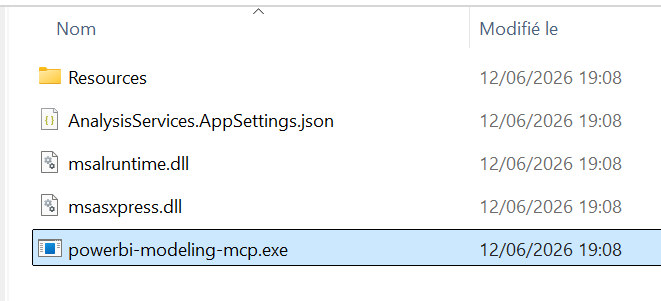
Une fois l'extension installée, elle est stockée localement sur votre machine. Rendez-vous dans le dossier suivant via l'Explorateur Windows :
%USERPROFILE%\.vscode\extensions\
Repérez le dossier commençant par analysis-services.powerbi-modeling-mcp, puis naviguez jusqu'au fichier powerbi-modeling-mcp.exe. Faites clic droit → Propriétés → Sécurité pour copier le chemin complet.
Le chemin ressemble à ceci (le numéro de version peut différer) :
C:\Users\VotreNom\.vscode\extensions\analysis-services.powerbi-modeling-mcp-0.4.0-win32-x64\server\powerbi-modeling-mcp.exe
Copiez ce chemin - vous en aurez besoin à l'étape suivante.
Étape 3 : Configurer Claude Desktop
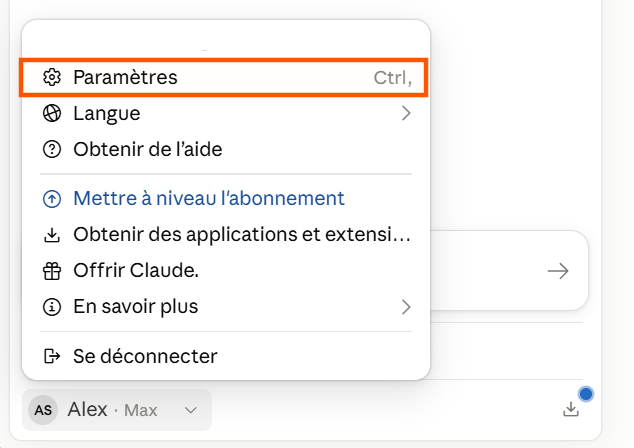
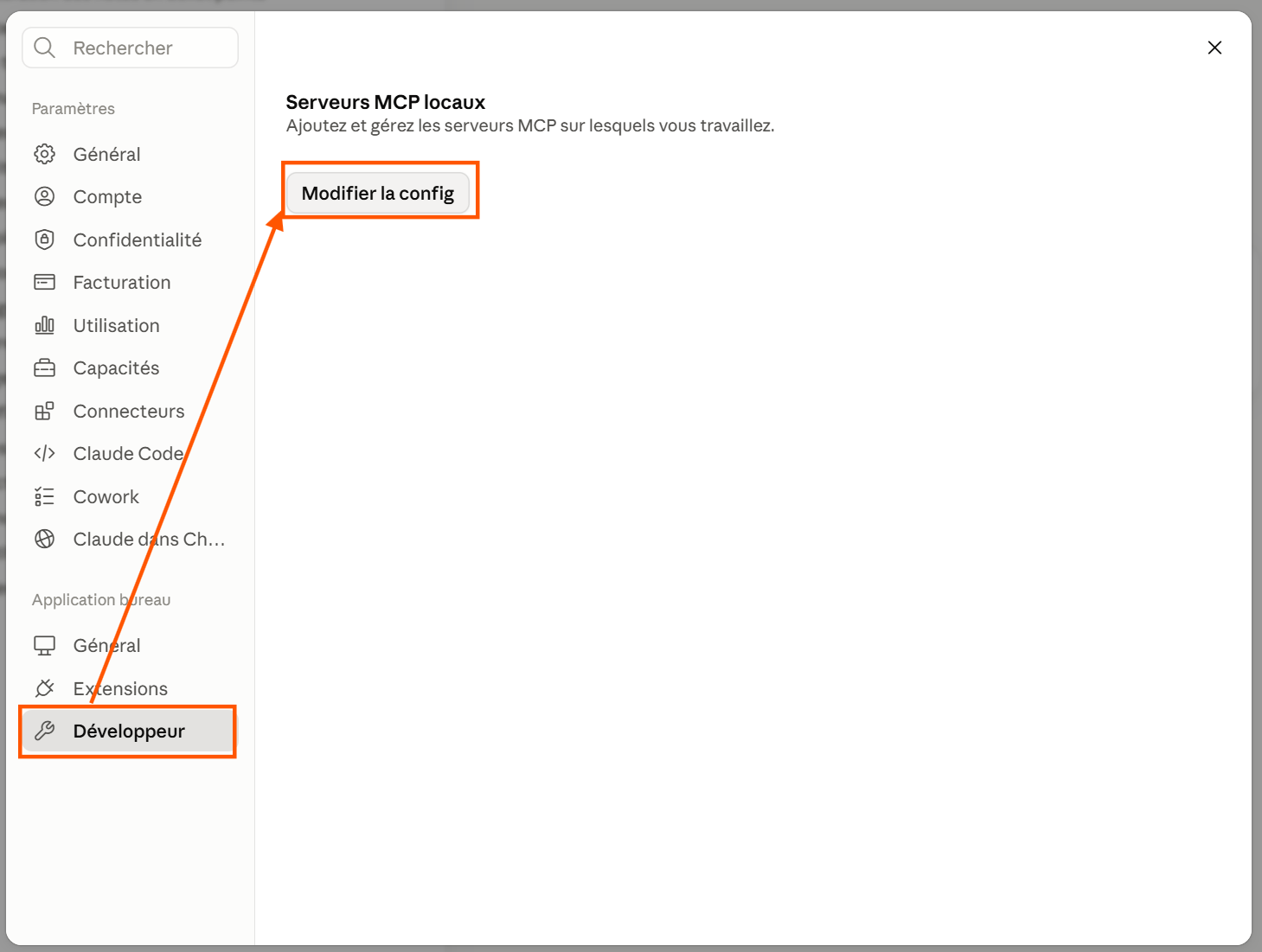
Ouvrez Claude Desktop, puis naviguez vers Paramètres → onglet Développeur → Modifier Config. Cela ouvre le fichier claude_desktop_config.json.
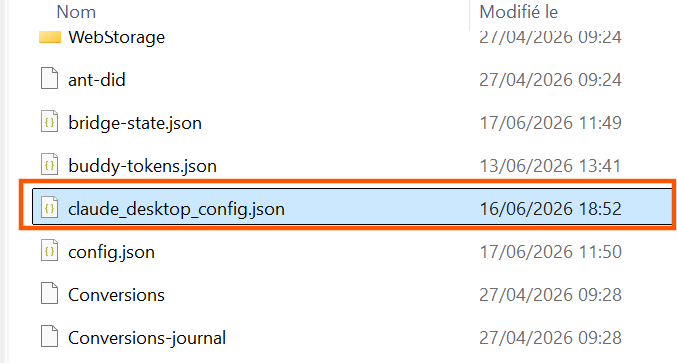
Ajoutez-y la configuration suivante en remplaçant le chemin par celui copié à l'étape précédente :
{
  "mcpServers": {
    "powerbi-modeling-mcp": {
      "command": "C:\\Users\\VotreNom\\.vscode\\extensions\\analysis-services.powerbi-modeling-mcp-0.4.0-win32-x64\\server\\powerbi-modeling-mcp.exe",
      "args": ["--start"],
      "type": "stdio"
    }
  }
}
Enregistrez avec Ctrl+S, puis redémarrez votre ordinateur.
Étape 4 : Vérifier la connexion
Après le redémarrage, ouvrez Claude Desktop et allez dans Paramètres → Développeur. Vous devriez voir le serveur MCP local powerbi-modeling-mcp avec le statut running.
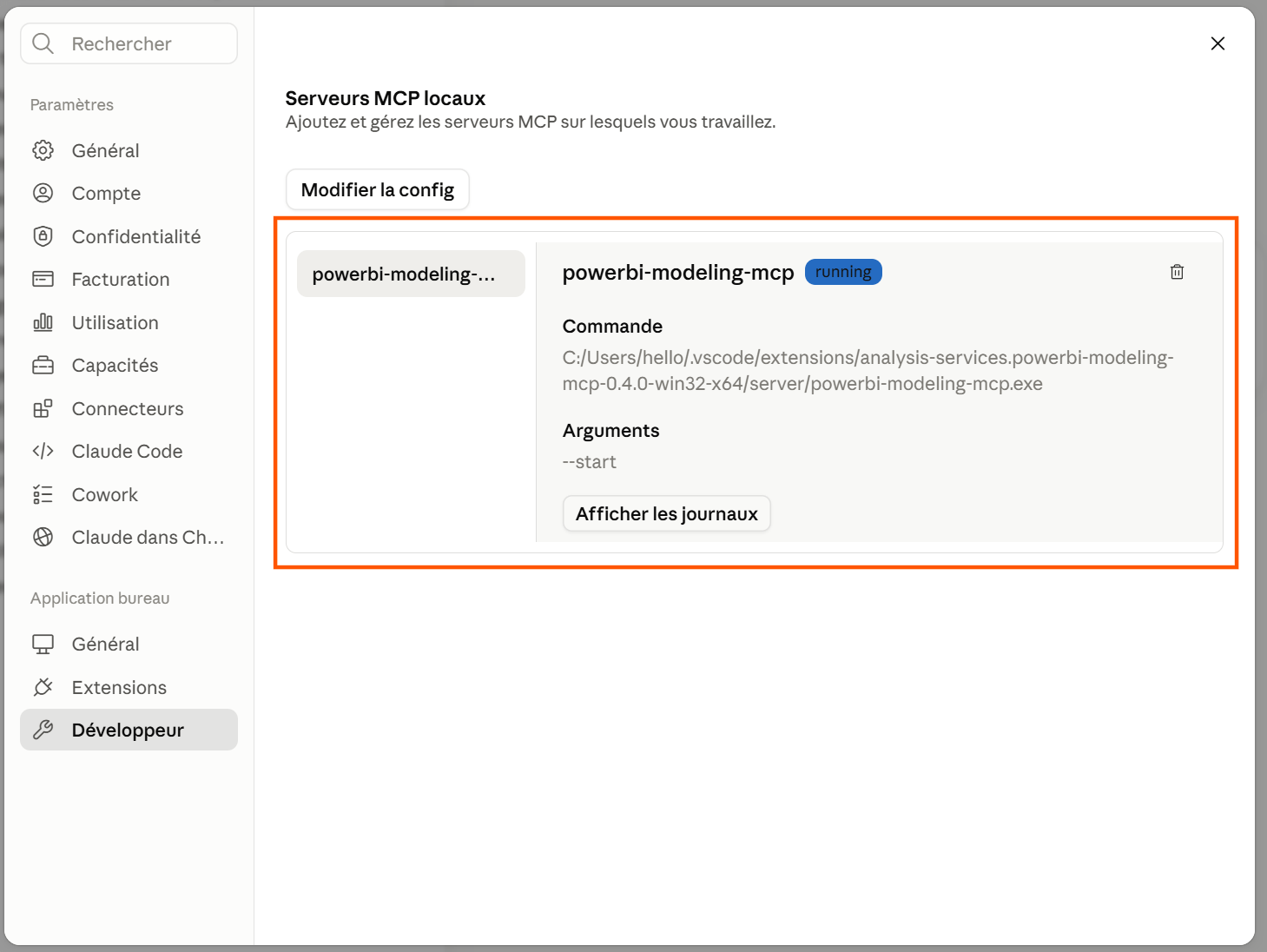
Étape 5 : Utiliser Claude avec Power BI
Ouvrez votre fichier .pbix dans Power BI Desktop, puis dans Claude Desktop démarrez une nouvelle conversation et tapez :
Essaye de te connecter au rapport Power BI .pbix actuellement ouvert, son nom est [Nom de votre fichier]
Claude confirmera la connexion. Et le tour est joué ! 😁
4. Cinq cas d'usage concrets pour les contrôleurs de gestion
Voici les cas qu'on a testés sur des modèles financiers réels. Les temps indiqués sont des estimations basées sur nos propres mesures — à ajuster selon la complexité de votre modèle.
Cas 1 : Créer vos mesures DAX financières en un seul prompt
C'est le cas d'usage le plus immédiat. Vous décrivez en langage naturel les indicateurs dont vous avez besoin — montant réalisé, montant budgété, variation en valeur, variation en pourcentage — et Claude les crée directement dans votre modèle, rangés dans une table de mesures dédiée, avec les bons formats (€, %, signe +/-).
Plus besoin d'ouvrir l'éditeur DAX pour chaque mesure. Vous validez, vous passez à la suite.
Gain estimé : créer 4 mesures financières clés passe de 30–45 minutes à 3–5 minutes, validation comprise.
Cas 2 : Documenter automatiquement votre modèle
La documentation d'un modèle Power BI, c'est souvent la tâche qu'on reporte indéfiniment. Avec le MCP Server, vous pouvez demander à Claude d'ajouter des descriptions sur toutes vos tables, colonnes et mesures en une seule commande.
C'est particulièrement utile pour les modèles de consolidation complexes, où les conventions de nommage ne sont pas toujours explicites pour les nouveaux arrivants dans l'équipe.
Gain estimé : documenter un modèle de 15 tables et 80 mesures passe de plusieurs heures à 15–20 minutes.
Cas 3 : Renommer en masse selon une convention métier
Vous reprenez un modèle construit par un prestataire externe, avec des noms de colonnes en anglais, des préfixes incohérents, des abréviations cryptiques. Renommer manuellement 200 colonnes dans Power BI Desktop, c'est une demi-journée de travail.
Claude peut analyser les conventions existantes et appliquer une nouvelle nomenclature sur l'ensemble du modèle en quelques minutes, avec un rapport de ce qui a été modifié.
Gain estimé : renommer 200 colonnes passe de 3–4 heures à 10–15 minutes.
Cas 4 : Construire un rapport Réel vs Budget de A à Z
C'est le cas d'usage le plus complet. Vous partez de zéro : des fichiers bruts (exports comptables, fichiers budget Excel multi-onglets, référentiels de comptes et de services) et vous arrivez à un rapport Power BI opérationnel.
Claude prend en charge les étapes les plus chronophages : import et retraitement des données via Power Query, création du calendrier DAX, mise en place des relations entre tables, génération des mesures d'analyse. Vous gardez la main sur la structure et les choix métier — Claude exécute.
Gain estimé : un rapport Réel vs Budget complet passe de 2–3 jours à quelques heures.
Cas 5 : Générer un email de synthèse CODIR automatiquement
Une fois votre modèle construit, Claude peut aller plus loin que la modélisation. En lui donnant accès à vos données, il peut rédiger un email de synthèse à destination du CODIR : analyse macro puis micro, comparaison vs budget et vs N-1 en valeur et en %, identification des services en dérive, graphiques intégrés.
Le fichier généré est directement ouvrable dans Outlook. Vous relisez, vous ajustez, vous envoyez.
Gain estimé : la rédaction du reporting mensuel passe de 1–2 heures à 15–20 minutes.
Combien de temps ça fait vraiment gagner ?
| Tâche | Temps manuel | Avec Claude + MCP | Gain |
|---|---|---|---|
| Créer 4 mesures DAX financières | 30–45 min | 3–5 min | ~90% |
| Documenter 80 mesures | 3–4 h | 15–20 min | ~90% |
| Renommer 200 colonnes | 3–4 h | 10–15 min | ~93% |
| Rapport Réel vs Budget de A à Z | 2–3 jours | quelques heures | ~80% |
| Email de synthèse CODIR | 1–2 h | 15–20 min | ~85% |
Ces chiffres supposent que vous savez ce que vous voulez et que vous formulez des prompts clairs. La courbe d'apprentissage pour bien prompter Claude est réelle, mais courte.
5. Cinq prompts prêts à l'emploi (finance et modélisation)
Copiez-collez ces prompts directement dans Claude Desktop, en remplaçant les éléments entre crochets par vos propres noms de tables et colonnes.
Prompt 1 : Créer des mesures de Time Intelligence
Connecte-toi au fichier '[NomDeTonFichier]' dans Power BI Desktop.

Dans la table [TableDeMesures], crée les mesures de Time Intelligence suivantes à partir de la mesure existante [Chiffre d'affaires] :
- CA cumulé depuis le début de l'année (YTD)
- CA cumulé sur la même période l'année dernière (PYTD)
- Écart CA vs N-1 en valeur (absolu)
- Écart CA vs N-1 en % (relatif)

Utilise les fonctions TOTALYTD, SAMEPERIODLASTYEAR et CALCULATE.
La table de dates s'appelle [TableCalendrier], la colonne de dates [Date].
Formate les pourcentages avec 1 décimale.
Prompt 2 : Documenter le modèle sémantique
Connecte-toi au fichier '[NomDeTonFichier]' dans Power BI Desktop.

Génère une documentation complète de ce modèle sémantique :
1. Ajoute une description à chaque table en expliquant son rôle métier
2. Ajoute une description à chaque mesure en expliquant ce qu'elle calcule et la logique DAX sous-jacente
3. Ajoute une description aux colonnes utilisées dans les relations ou les mesures clés
4. Utilise un langage métier accessible, sans jargon technique
5. Pour les mesures DAX, inclus une explication en langage naturel de la logique de la formule

Génère un récapitulatif en Markdown à la fin, listant toutes les tables, mesures et relations principales.
Prompt 3 : Renommer les colonnes selon une convention
Connecte-toi au fichier '[NomDeTonFichier]' dans Power BI Desktop.

Analyse les conventions de nommage actuelles du modèle et identifie les incohérences.
Applique ensuite la convention suivante sur toutes les tables :
- Noms de tables : PascalCase, sans espaces, avec préfixe par catégorie (Fait_, Dim_, Pont_)
- Noms de mesures : Mots avec majuscules et espaces, sans préfixe
- Noms de colonnes : Mots avec majuscules et espaces, sans abréviations techniques
- Colonnes masquées utilisées uniquement pour les relations : à conserver telles quelles

Avant d'appliquer les modifications, montre-moi un aperçu de tous les renommages proposés et attends ma confirmation.
Prompt 4 : Auditer les relations et détecter les problèmes
Connecte-toi au fichier '[NomDeTonFichier]' dans Power BI Desktop.

Réalise un audit complet des relations :
1. Liste toutes les relations actives et inactives avec leur cardinalité et leur direction de filtrage
2. Identifie les relations plusieurs-à-plusieurs et explique leur impact potentiel
3. Signale les relations manquantes susceptibles de provoquer des agrégations incorrectes
4. Vérifie les dépendances circulaires
5. Identifie les relations utilisant des colonnes avec des problèmes de qualité de données (valeurs nulles, doublons)

Fournis une liste priorisée des problèmes détectés avec les corrections recommandées.
Prompt 5 : Créer des mesures métier (marge, budget, variance)
Connecte-toi au fichier '[NomDeTonFichier]' dans Power BI Desktop.

Crée les mesures de KPIs financiers suivantes dans la table [TableDeMesures].
Tables de faits disponibles : [FaitVentes] avec les colonnes [Chiffre d'affaires], [Coût des ventes], [Quantité]
et [FaitBudget] avec les colonnes [CA Budget], [Coût Budget].

Mesures à créer :
- Marge brute = Chiffre d'affaires - Coût des ventes
- Taux de marge brute = DIVIDE(Marge brute, Chiffre d'affaires, 0)
- Écart CA vs Budget = Chiffre d'affaires - CA Budget
- Écart CA vs Budget % = DIVIDE(Écart CA vs Budget, CA Budget, 0)
- Écart Marge vs Budget = Marge brute - (CA Budget - Coût Budget)

Formate les mesures en euros sans décimale, les pourcentages avec 1 décimale.
Valide chaque mesure en exécutant une requête DAX de test après création.
💥 MasterClass Claude × Power BI
Notre nouvelle MasterClass Claude × Power BI est disponible ! Si vous voulez apprendre à utiliser Claude avec Power BI (DAX, modélisation, préparation et analyse de données, automatisations...), c'est par ici.
Découvrir la MasterClass →6. Erreurs fréquentes et comment les corriger
« MCP Server not found »
Symptôme : Claude Desktop démarre mais ne voit pas le MCP Server Power BI dans ses outils disponibles.
Causes et solutions :
- Node.js non installé ou version trop ancienne : vérifiez avec
node --version. Il faut Node.js 20.0 minimum. - Fichier JSON mal formaté : une virgule en trop, une accolade manquante, et le fichier entier est ignoré. Validez votre JSON sur jsonlint.com avant de sauvegarder.
- Claude Desktop pas redémarré : fermez complètement l'application (vérifiez dans la barre des tâches système) et relancez-la.
- Chemin du fichier de config incorrect : sur Windows,
%APPDATA%pointe versC:\Users\[VotreNom]\AppData\Roaming. Vérifiez que le dossierClaudeexiste bien à cet emplacement.
Claude se connecte mais ne modifie rien
Symptôme : Claude dit qu'il a effectué des modifications, mais rien ne change dans Power BI Desktop.
Causes et solutions :
- Power BI Desktop n'est pas ouvert : le MCP Server local nécessite que Power BI Desktop soit lancé avec le fichier
.pbixouvert. - Mauvais nom de fichier dans le prompt : le nom doit correspondre exactement au titre de la fenêtre Power BI Desktop (sans l'extension
.pbix). - Confirmation non accordée : le MCP Server demande une confirmation avant la première modification. Vérifiez que vous avez bien approuvé l'action dans l'interface Claude.
- Mode lecture seule activé : si vous avez configuré
--readonlydans les args, aucune écriture n'est possible. Retirez cette option.
Le DAX généré ne fonctionne pas
Symptôme : Claude crée la mesure, mais elle retourne une erreur ou un résultat incorrect dans Power BI.
Solutions :
- Demandez à Claude de valider la mesure avec une requête DAX de test : « Exécute une requête DAX pour valider la mesure [NomDeLaMesure] et montre des exemples de résultats »
- Précisez le nom exact de vos tables et colonnes dans le prompt — Claude peut se tromper si les noms sont ambigus.
- Pour du DAX complexe, fournissez un exemple de résultat attendu dans votre prompt.
- Vérifiez que votre table de dates est bien marquée comme table de dates dans Power BI Desktop — obligatoire pour les fonctions Time Intelligence.
Performance lente ou timeouts
Symptôme : les opérations prennent plusieurs minutes ou échouent avec un timeout.
Solutions :
- Découpez les opérations volumineuses : sur un modèle très large, traitez d'abord les tables de faits, puis les dimensions — pas tout en une seule commande.
- Fermez les applications gourmandes en mémoire pendant les opérations de masse.
- Pour les modèles avec des millions de lignes, privilégiez les opérations sur les métadonnées (mesures, descriptions, renommage) plutôt que les requêtes DAX sur les données brutes.

ABONNÉS
Alexandre Stevens
Consultant Power BI · Ancien contrôleur de gestion
« Quand j'étais contrôleur de gestion, je passais des heures à jongler avec Excel sans jamais en voir le bout. J'ai découvert Power BI, et ça a tout changé. Aujourd'hui, l'IA nous amène un cran au-dessus. »
+5 ans
d'expérience sur Power BI
+50
entreprises accompagnées
+50k
abonnés LinkedIn & YouTube
7. Données sensibles : ce qu'il faut savoir avant de commencer
C'est la question qu'on nous pose le plus souvent en formation : « Est-ce que mes données financières sont envoyées à Anthropic ? » La réponse courte est non — mais elle mérite d'être expliquée.
Ce qui reste sur votre machine
Le MCP Server Power BI est un serveur local. Il tourne sur votre ordinateur et communique directement avec Power BI Desktop via une connexion locale. Vos données — lignes de comptabilité, montants, noms de fournisseurs — ne transitent pas par les serveurs d'Anthropic.
Ce que Claude reçoit réellement, c'est la structure de votre modèle : noms de tables, noms de colonnes, types de données, relations, formules DAX. Pas les valeurs.
Ce qui est envoyé à Claude
Quand vous demandez à Claude d'analyser des écarts ou de générer un commentaire, il peut exécuter des requêtes DAX et recevoir les résultats agrégés. Dans ce cas, des chiffres consolidés (totaux, moyennes, variances) peuvent transiter dans la conversation.
Ce n'est pas la même chose que d'envoyer votre base de données brute. Mais c'est un point à avoir en tête selon la sensibilité de vos données.
Les trois règles à appliquer en entreprise
- Vérifiez la politique IA de votre entreprise. Certaines DSI ont déjà des règles sur l'utilisation d'outils IA avec des données internes. Renseignez-vous avant de connecter Claude à un modèle contenant des données réelles.
- Utilisez des données anonymisées pour les tests. Pour explorer les fonctionnalités ou former vos équipes, travaillez sur des jeux de données fictifs ou anonymisés. Gardez les données réelles pour un usage en production, une fois le cadre validé.
- Préférez Claude Pro ou Team pour un usage professionnel. Les conversations sur la version gratuite peuvent être utilisées pour améliorer les modèles d'Anthropic. Les abonnements payants offrent des garanties supplémentaires sur la confidentialité des données.
Notre recommandation
Pour les contrôleurs de gestion qui travaillent avec des données financières réelles, notre approche est simple : utilisez Claude pour tout ce qui touche à la structure et à la modélisation (mesures DAX, relations, documentation, renommage) sans restriction. Pour les analyses impliquant des données chiffrées réelles, vérifiez d'abord avec votre DSI ou votre DPO.
Dans la grande majorité des cas d'usage finance, vous n'avez pas besoin d'envoyer de données brutes à Claude pour gagner du temps. La valeur est dans la modélisation — et là, vous êtes tranquilles.
Blog Power BI
DAX, modélisation, Power Query… on écrit sur tout ça
Tutoriels, astuces et guides pratiques rédigés par deux anciens contrôleurs de gestion. Concret, sans jargon inutile.
Lire tous les articles →FAQ
Est-ce que le MCP Server Power BI fonctionne sur Mac ?
Non. Power BI Desktop n'existe pas sur macOS - et le MCP Server local nécessite Power BI Desktop pour fonctionner. Si vous travaillez sur Mac, la seule alternative est Power BI Service (version web), qui ne supporte pas encore le MCP Server local.
Faut-il un abonnement Claude payant pour utiliser le MCP Server ?
Claude Desktop est gratuit et suffit pour démarrer. Pour un usage professionnel régulier, Claude Pro (20 $/mois) offre des limites d'utilisation plus élevées et de meilleures garanties sur la confidentialité des données. Claude Team est recommandé pour les équipes.
Le MCP Server peut-il modifier mes données source ?
Non. Le MCP Server agit uniquement sur le modèle sémantique Power BI (mesures, tables, relations, métadonnées). Il ne touche pas à vos fichiers source - Excel, CSV, bases de données - ni à vos données brutes. Vos sources restent intactes.
Claude peut-il créer des visuels et des pages de rapport ?
Pas encore, ou de façon très limitée selon la version du MCP Server. Aujourd'hui, la valeur principale est dans la modélisation : mesures DAX, relations, documentation, renommage. La création de visuels directement dans le rapport reste une fonctionnalité en développement.
Quelle est la différence entre Claude et Copilot dans Power BI ?
Copilot est intégré nativement à Power BI Service et nécessite une licence Microsoft 365 Copilot (30 $/mois/utilisateur). Il est plus limité dans les tâches de modélisation complexe. Claude via MCP est plus flexible, plus puissant sur le DAX et la documentation, et accessible dès l'abonnement gratuit - mais nécessite une installation manuelle.
Est-ce que ça marche avec Power BI Service (version web) ?
Non. Le MCP Server local se connecte uniquement à Power BI Desktop via une connexion locale. Power BI Service est une application cloud qui ne supporte pas ce type de connexion. Pour travailler avec Power BI Service, il faudrait passer par l'API REST Power BI - une configuration différente et plus complexe.
Sources utiles
- Dépôt GitHub officiel - Power BI MCP Server (Microsoft) - le code source, la documentation d'installation et les notes de version.
- Démo officielle Microsoft - Power BI MCP en action - la vidéo de présentation publiée par l'équipe Power BI.
- Claude Desktop - Anthropic - téléchargement et documentation officielle de Claude Desktop.
- Node.js - requis pour faire tourner le MCP Server en local (version 20.0 minimum).
- Référence DAX - Microsoft Learn - documentation officielle de toutes les fonctions DAX, indispensable pour valider les mesures générées par Claude.
Formation Power BI
Passez à la vitesse supérieure sur Power BI
Rejoignez +500 professionnels de la finance qui ont appris Power BI avec nous (vidéos tuto, cas pratiques et fichiers à télécharger).
Découvrir nos formations →Ressources gratuites

YouTube



Copyright 2025 | Tous Droits Réservés